
Ver la app en la pantalla grande es sencillo si tu televisor usa Android TV o Google TV, o si le conectas un TV box o un Fire TV Stick. Te mostramos tres caminos y cuál conviene en cada caso.
Magis TV APK v6.8.1
¿Tu televisor es compatible?
Todo depende del sistema operativo del televisor, no de la marca. Revisa en Ajustes, Acerca de, qué sistema tiene:
| Sistema | ¿Instala APK? | Qué hacer |
|---|---|---|
| Android TV o Google TV (Sony, TCL, Hisense, Philips) | Sí | Instala el archivo para TV |
| TV box Android genérico | Sí | Instala el archivo para TV |
| Amazon Fire TV Stick | Sí | Usa Downloader |
| Samsung con Tizen | No | Conecta un TV box o un Fire TV Stick |
| LG con webOS | No | Conecta un TV box o un Fire TV Stick |
| Roku | No | Usa otro dispositivo por HDMI |
Método 1: instalar con la app Downloader
Es el método más cómodo porque no necesitas cables ni otra computadora. Downloader es una app gratuita que descarga archivos desde una dirección web directamente en el televisor.
- En la tienda del televisor busca e instala Downloader.
- Ve a Ajustes, Preferencias del dispositivo, Seguridad, y permite fuentes desconocidas para Downloader.
- Abre Downloader y escribe la dirección de esta página en la barra.
- Baja con las flechas hasta el segundo botón, el del archivo para TV, y selecciónalo.
- Cuando termine la descarga, elige Instalar.
- Al finalizar, borra el archivo desde Downloader para recuperar espacio.
Método 2: con una memoria USB
Útil si tu televisor no tiene navegador o si la red es lenta. Necesitas un gestor de archivos en la tele, como File Commander o X plore.
- En tu computadora descarga el archivo para TV y cópialo a una memoria USB.
- Inserta la USB en el televisor o en el TV box.
- Abre el gestor de archivos, entra en la memoria y selecciona el APK.
- Autoriza la instalación cuando el sistema lo pida y confirma.
Método 3: enviar la imagen desde el celular
Si no quieres instalar nada en la tele, puedes mandar el video desde tu teléfono con Chromecast o con la duplicación de pantalla de Android. Tiene más retraso y gasta batería, pero sirve para ver algo puntual. Lo explicamos con detalle en Magis TV en Chromecast.
Fire TV Stick
En los Fire TV de Amazon el permiso se activa en un lugar distinto: Configuración, Mi Fire TV, Opciones para desarrolladores, Instalar apps desconocidas. Si ese menú está oculto, ve a Acerca de y toca repetidamente el nombre del aparato hasta que el sistema avise que ya eres desarrollador. Luego sigue el método de Downloader.
Manejo con el control remoto
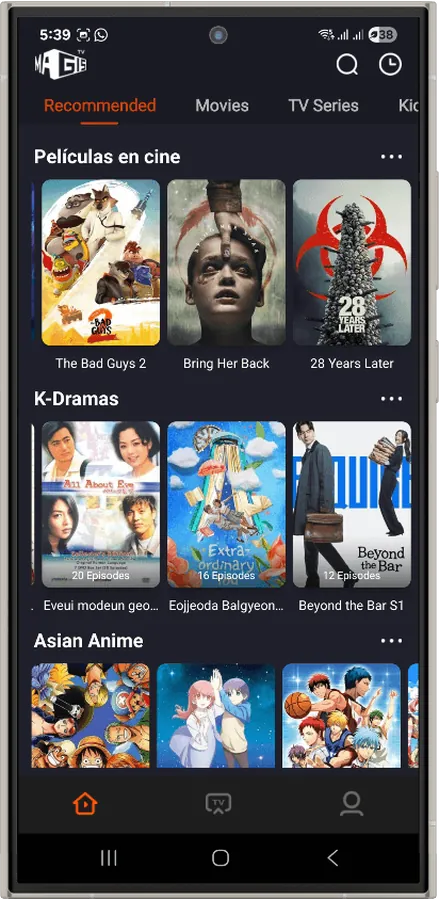
- Las flechas recorren filas y pestañas; el botón central reproduce.
- Atrás cierra el reproductor y vuelve a la fila donde estabas.
- Mantener presionado el botón central suele abrir opciones extra según la versión.
- Si el control no responde dentro de la app, revisa que instalaste el archivo para TV y no el móvil.
Problemas frecuentes en televisores
| Síntoma | Solución |
|---|---|
| No aparece la opción de fuentes desconocidas | Búscala por app en Seguridad o en Opciones para desarrolladores |
| La app se instala pero no abre | Reinicia el TV box y libera almacenamiento |
| Imagen entrecortada | Usa cable de red o WiFi de 5 GHz |
| Sin sonido | Cambia la salida de audio a PCM o estéreo en Ajustes |
Preguntas frecuentes
¿Puedo instalarla en un Samsung o un LG?
No directamente, porque Tizen y webOS no aceptan APK. La salida es un TV box o un Fire TV Stick por HDMI.
¿Qué TV box conviene?
Cualquiera con Android TV certificado, 2 GB de RAM y WiFi de doble banda da una experiencia fluida.
¿Necesito una cuenta de Google en la tele?
Solo para bajar Downloader desde la tienda. La app de video no la pide.
¿Cómo la actualizo en el televisor?
Repite el método de Downloader con el archivo nuevo e instala encima del anterior.