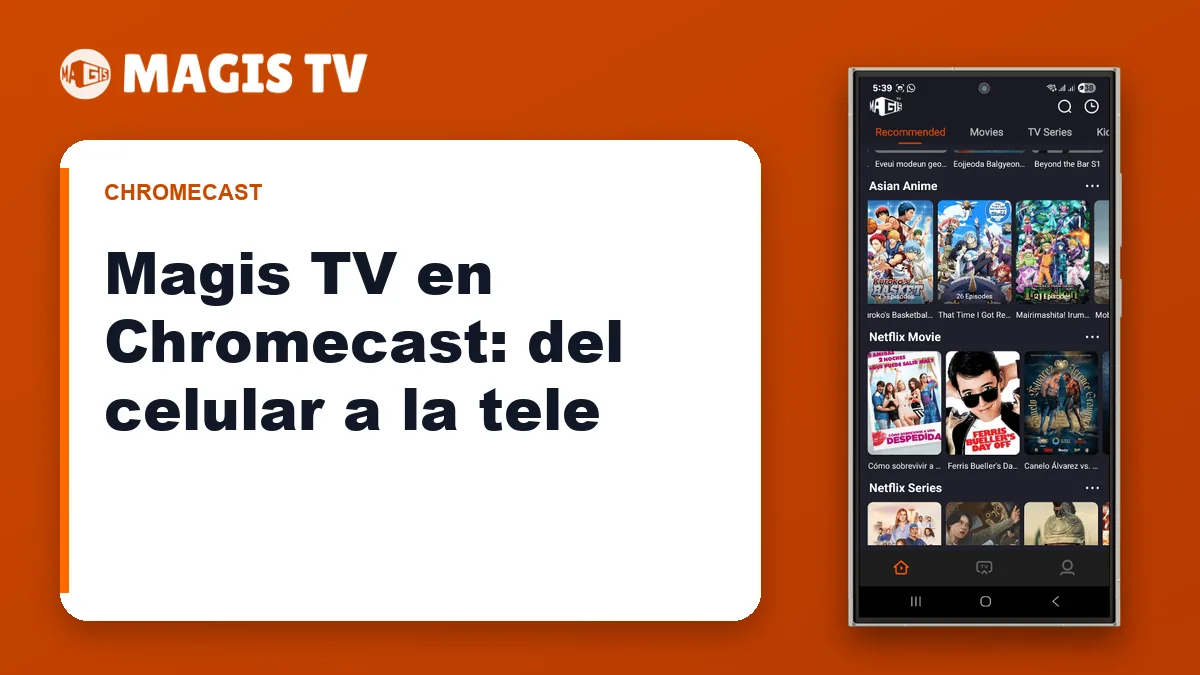
Ver una película en la pantalla del celular está bien en el colectivo, pero en casa todos prefieren el televisor. Si tu tele no tiene Android o no quieres instalar nada en ella, puedes enviar la imagen desde el teléfono. En esta guía verás las dos maneras de hacerlo, cómo resolver los fallos más comunes y en qué casos conviene más instalar la app directamente en la tele.
Magis TV APK v6.8.1
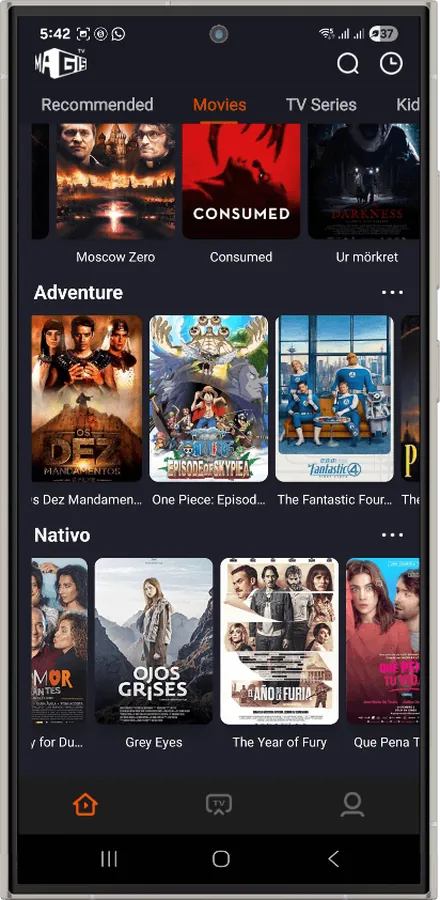
Un aviso honesto: el archivo que bajas con nuestros botones es Xuper TV, una app independiente de Magis TV aunque con un catálogo y un diseño comparables. Vive junto a la que ya tienes sin pisarla, y los pasos de esta guía sirven para las dos.
Dos formas de llevar la imagen a la tele
Hay una diferencia importante entre transmitir y duplicar. Al transmitir, el teléfono solo le pasa al televisor la dirección del video y es la tele (o el Chromecast) quien lo descarga y lo reproduce. Al duplicar, el celular envía todo lo que aparece en su pantalla, cuadro por cuadro, a través del WiFi.
| Transmitir | Duplicar pantalla | |
|---|---|---|
| Quién reproduce el video | El Chromecast o la tele | El celular |
| Uso del teléfono mientras tanto | Libre, puedes bloquearlo | Debe quedarse en la app |
| Consumo de batería | Bajo | Alto |
| Calidad de imagen | La del video original | Depende del WiFi de la casa |
Siempre que la opción de transmitir esté disponible, es la mejor elección. Duplicar es el plan B que funciona casi con cualquier televisor moderno.
Con el ícono de transmitir
Algunos reproductores muestran el ícono de transmisión, un rectángulo con ondas en una esquina, cuando detectan un Chromecast o una tele con Google TV en la misma red. Si tu versión lo incluye, sigue estos pasos:
- Conecta el celular y el Chromecast a la misma red WiFi.
- Abre la app y empieza a reproducir la película, la serie o el canal que quieres ver.
- Toca el ícono de transmitir dentro del reproductor.
- Elige tu televisor en la lista de dispositivos.
- Cuando la imagen aparezca en la tele, controla pausa y volumen desde el teléfono.
Si el ícono no está en el reproductor, no significa que algo falle: depende de la versión de la app. En ese caso usa la duplicación de pantalla.
Duplicando la pantalla del celular
Casi todos los teléfonos Android traen la función de compartir pantalla en el panel de accesos rápidos, el que se despliega deslizando desde arriba. Cambia de nombre según la marca:
Samsung: Smart View
- Desliza dos veces desde la parte superior para ver todos los accesos rápidos.
- Toca Smart View y espera a que aparezca tu televisor.
- Elige la tele y acepta el aviso que aparece en su pantalla.
- Abre la app, reproduce el contenido y gira el teléfono a horizontal para llenar la pantalla.
Xiaomi, Motorola y otros: Transmitir o Enviar pantalla
Busca en los accesos rápidos un botón llamado Transmitir, Enviar pantalla o Pantalla inalámbrica. Si no está, ábrelo desde Ajustes, en el apartado de conexión o de dispositivos conectados. El resto del proceso es igual: eliges la tele, aceptas en el televisor y reproduces.
Si la tele no aparece en la lista
- Comprueba que el celular y la tele están en la misma red. Muchos módems crean dos redes con nombres parecidos, una de 2.4 GHz y otra de 5 GHz.
- Enciende la función de pantalla compartida en la tele: según la marca se llama Screen Mirroring, Miracast o Duplicación de pantalla.
- Desactiva el ahorro de batería del teléfono, que a veces apaga la búsqueda de dispositivos.
- Reinicia el Chromecast desenchufándolo diez segundos.
- Si usas una red de invitados del módem, cámbiate a la principal: esas redes suelen aislar los equipos entre sí.
Retraso, sonido y batería
Al duplicar la pantalla es normal un pequeño retraso entre el celular y la tele, y a veces el sonido se desfasa de la imagen. Ayuda acercar el teléfono al módem y cerrar otras apps. Si el sonido sale del celular en vez de la tele, revisa en el aviso de conexión que la salida de audio esté puesta en el televisor.
La duplicación también gasta mucha batería, porque el teléfono decodifica el video y lo vuelve a enviar al mismo tiempo. Para una película entera, deja el celular conectado al cargador.
Cuándo conviene instalar la app en el televisor
Si ves contenido en la tele casi todos los días, enviar la imagen desde el teléfono termina siendo incómodo: no puedes usar el celular, se calienta y cualquier llamada interrumpe la película. Con un televisor Android, un Google TV, un Fire TV o un TV box, lo más cómodo es instalar la versión para televisores (32.4 MB) y manejarla con el control remoto. Los pasos están en la guía de Magis TV para Smart TV.
Para el celular, en cambio, la versión móvil (51.1 MB) es la indicada. Ambas se descargan con los botones del inicio y requieren Android 5.0+.
Preguntas frecuentes
¿Magis TV es compatible con Chromecast?
Depende de la versión. Si el reproductor muestra el ícono de transmitir, puedes enviar el video directo. Si no aparece, la duplicación de pantalla funciona con cualquier Chromecast.
¿Puedo bloquear el celular mientras duplico la pantalla?
No. Al duplicar, la tele muestra exactamente lo que ve el teléfono; si lo bloqueas, la imagen se corta. Con el ícono de transmitir sí puedes bloquearlo.
¿Por qué la imagen en la tele se ve pixelada?
Al duplicar, la calidad depende del WiFi entre el celular y la tele. Acerca el teléfono al módem o usa la red de 5 GHz.
¿Funciona con un iPhone?
La app es para Android. En nuestra guía para iOS explicamos qué opciones reales tienes con un iPhone.
¿Necesito internet en la tele para duplicar?
La tele debe estar en la misma red que el celular, porque la imagen viaja por ese WiFi.