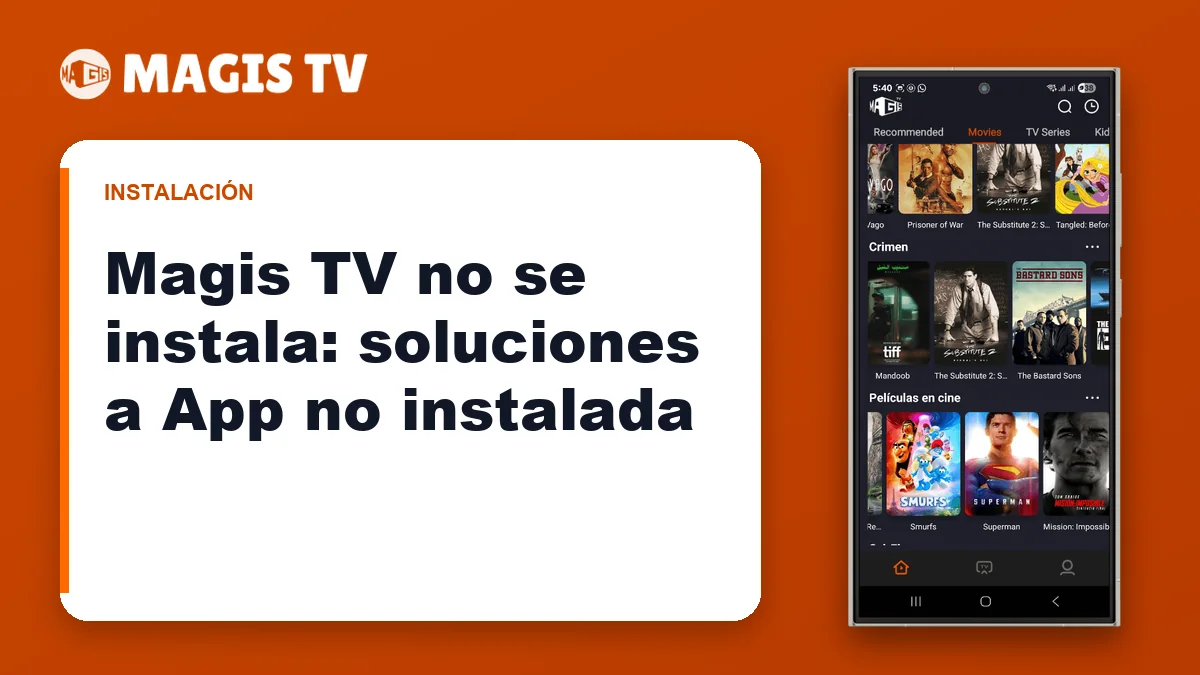
Descargaste el archivo, lo abriste y Android respondió con un mensaje seco: “App no instalada”, “Error de análisis del paquete” o una advertencia de Play Protect. Estos errores asustan, pero casi siempre tienen una causa concreta y una solución sencilla. Aquí los ordenamos por síntoma para que vayas directo al tuyo, tanto en el celular como en un TV box.
Magis TV APK v6.8.1
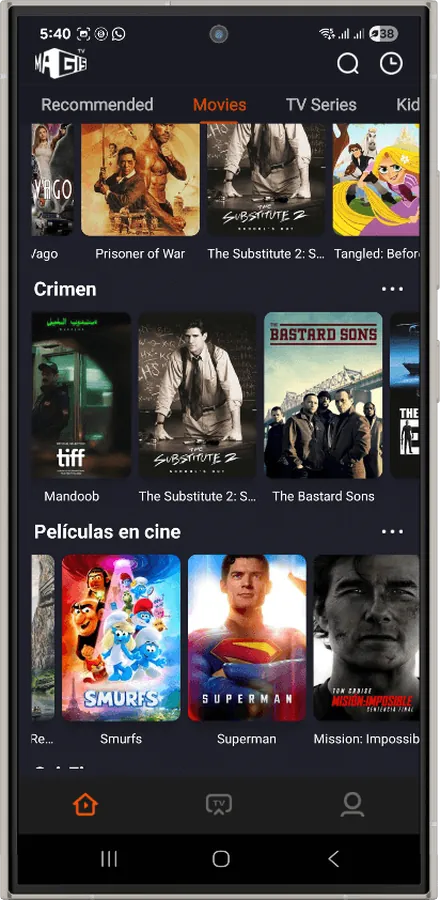
Qué instalas con nuestros botones: Xuper TV, una aplicación de streaming distinta de Magis TV pero con un catálogo y unas pantallas similares. Como tiene su propio nombre de paquete, no choca con una copia de Magis TV que ya tengas instalada.
Tabla rápida: síntoma y solución
| Síntoma | Causa probable | Qué hacer |
|---|---|---|
| App no instalada | Ya hay otra copia firmada distinta | Desinstala la copia vieja y repite |
| Error de análisis del paquete | Archivo incompleto o Android antiguo | Descarga de nuevo con buena señal |
| Play Protect bloquea | La app no viene de Google Play | Revisa el origen y elige instalar igualmente |
| Almacenamiento insuficiente | Memoria interna llena | Libera al menos el doble del tamaño del archivo |
| El botón Instalar no responde | Una capa de pantalla encima | Cierra burbujas de chat y filtros de luz |
| No encuentro el archivo | Se guardó en Descargas | Ábrelo desde el gestor de archivos |
“App no instalada”
Es el error más frecuente y suele deberse a un choque de firmas. Cada APK viene firmado digitalmente por quien lo compiló. Si en tu equipo ya existe una app con el mismo nombre de paquete pero firmada por otra persona, Android rechaza la nueva para proteger los datos de la anterior.
- Abre Ajustes, entra en Aplicaciones y busca si ya hay una copia de la app instalada.
- Si la encuentras, anota lo que quieras conservar y desinstálala.
- Reinicia el teléfono.
- Abre de nuevo el APK descargado y toca Instalar.
Si no había ninguna copia previa, la causa suele ser un archivo dañado. En ese caso borra el APK y descárgalo otra vez, mejor por WiFi que con datos móviles.
“Error de análisis del paquete”
Este mensaje indica que Android no logra leer el archivo. Hay dos motivos habituales: la descarga se cortó antes de terminar, o el sistema del equipo es más antiguo de lo que la app necesita.
- Compara el tamaño del archivo descargado con el esperado: 51.1 MB para la versión móvil y 32.4 MB para la de televisores. Si pesa menos, está incompleto.
- No cambies el nombre ni la extensión del archivo: debe terminar en .apk.
- Evita abrirlo desde la vista previa de una app de mensajería; usa el gestor de archivos.
Play Protect detiene la instalación
Google Play Protect revisa cada app que no viene de la tienda oficial y puede mostrar un aviso del tipo “App no reconocida” o “Bloqueada por Play Protect”. Es una medida de seguridad razonable, no una prueba de que el archivo sea dañino.
- Confirma que descargaste el archivo desde los botones de esta página y no desde un enlace recibido por chat.
- En el aviso, toca Más detalles.
- Elige Instalar de todas formas.
- No desactives Play Protect de forma permanente: deja que siga revisando el resto de tus apps.
Si un archivo pide permisos que no tienen sentido para ver televisión, como leer tus mensajes o tus contactos, cancela la instalación y bórralo.
No hay espacio suficiente
Android necesita espacio para el archivo descargado y, aparte, para la app ya instalada. Como regla práctica, deja libre al menos el doble del tamaño del APK. Las formas más rápidas de liberarlo son borrar videos ya enviados por WhatsApp, vaciar la carpeta Descargas y limpiar la caché de las apps más pesadas desde Ajustes.
Tu Android es demasiado antiguo
La app requiere Android 5.0+. Puedes ver tu versión en Ajustes, Acerca del teléfono, Versión de Android. Si el número es menor, el sistema no podrá instalarla por más que repitas la descarga. En equipos muy viejos, la alternativa más práctica es usar un TV box o un Chromecast con Google TV, que son económicos y reciben actualizaciones.
Errores al instalar en un TV box
En televisores Android y TV box los fallos suelen venir de los permisos. El sistema bloquea por defecto las instalaciones que no llegan de la tienda, y hay que autorizar a la app que abre el archivo, por ejemplo Downloader o el explorador de archivos.
- Ve a Ajustes, Seguridad y restricciones (o Privacidad, según el modelo).
- Entra en Fuentes desconocidas o Instalar apps desconocidas.
- Activa el permiso solo para la app que usarás para abrir el APK.
- Descarga la versión para televisores y ábrela desde esa app.
- Al terminar, puedes volver a desactivar el permiso.
Si el televisor es Samsung con Tizen o LG con webOS, no admite archivos APK. Para esos modelos revisa las opciones de nuestra guía para Smart TV o envía la imagen desde el celular como explicamos en la guía de Chromecast.
Preguntas frecuentes
¿Por qué dice “App no instalada” si nunca la tuve?
Lo más probable es que el archivo esté incompleto. Bórralo, descárgalo de nuevo con buena conexión y comprueba que el tamaño coincida con el indicado en la página.
¿Es seguro tocar “Instalar de todas formas” en Play Protect?
Solo si el archivo viene de una fuente que conoces. Ese aviso aparece con cualquier app que no esté en Google Play, pero no reemplaza tu criterio.
¿Puedo instalar la app en una tarjeta SD?
Android instala las apps en la memoria interna. Puedes guardar el APK en la tarjeta, pero necesitas espacio interno para completar la instalación.
¿Funciona en un Samsung o LG sin Android?
No de forma directa, porque esos sistemas no aceptan APK. Usa un TV box, un Fire TV o un Chromecast conectado a la tele.
¿Tengo que repetir todo para actualizar?
No. Con la misma app ya instalada, el APK nuevo se instala encima y conserva tus datos.