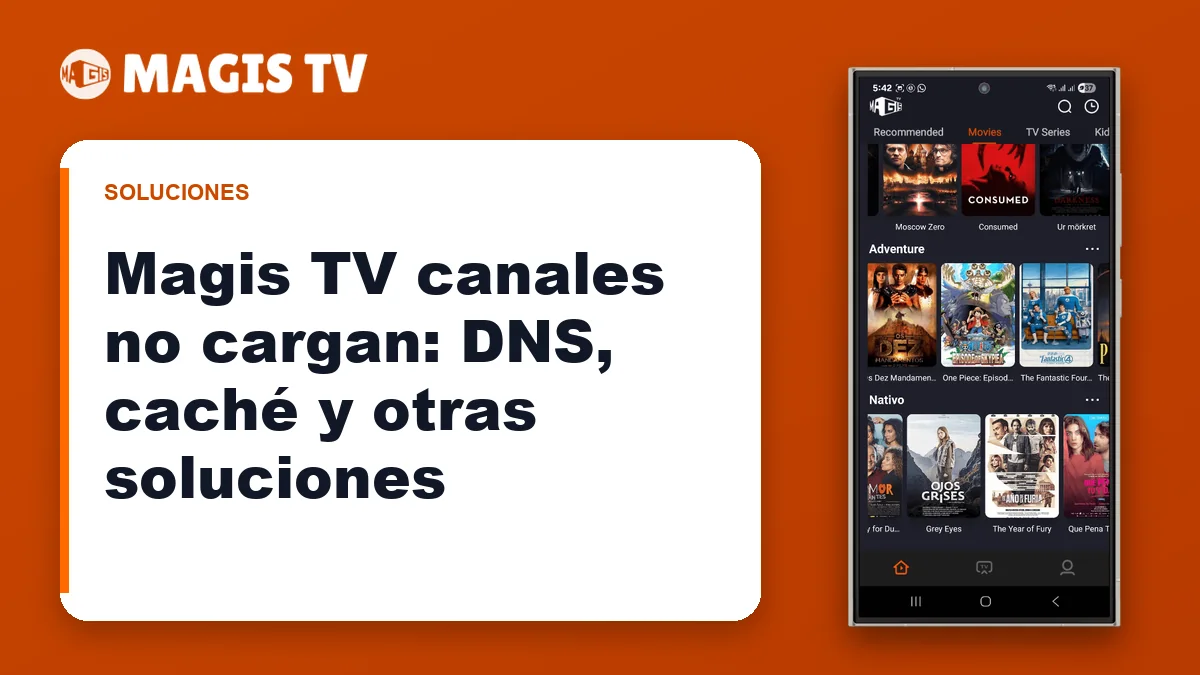
Abres un canal, aparece el círculo de carga y nada. Es una de las situaciones más frustrantes, sobre todo cuando estás por ver un partido. Antes de borrar la app o pensar que dejó de funcionar, conviene seguir un orden lógico: primero averiguar si falla un canal o todos, y luego probar soluciones de menor a mayor esfuerzo. En la mayoría de los casos se resuelve en pocos minutos.
Magis TV APK v6.8.1
Para que no haya confusiones: la descarga que ofrecemos es Xuper TV, una aplicación de streaming distinta, con contenidos y menús comparables a los de Magis TV. Se instala junto a ella sin reemplazarla. La versión que mostramos como referencia es la v6.8.1.
Primero: ¿falla un canal o todos?
Esta pregunta te ahorra mucho tiempo. Si un solo canal no abre pero los demás funcionan, lo más probable es que esa señal esté caída en el origen, y la única solución es esperar o buscar otra opción en la misma categoría. Si no carga ningún canal ni ninguna película, el problema está en tu conexión, en el equipo o en la app, y ahí sí puedes hacer mucho.
| Síntoma | Causa probable | Qué hacer |
|---|---|---|
| Falla un solo canal | Señal caída en el origen | Prueba otro canal o vuelve más tarde |
| Fallan todos los canales en vivo | DNS, red o servidor saturado | Cambia el DNS y reinicia |
| No carga nada, ni películas | Conexión o caché dañada | Revisa internet y borra la caché |
| Carga pero se corta | Velocidad insuficiente | Baja la calidad o usa cable |
Servidores saturados en horas pico
Durante una final, un clásico o el estreno de una serie muy esperada, miles de personas abren el mismo contenido a la vez. Los servidores se saturan y algunos canales tardan o directamente no responden. Si notas que el problema aparece justo en esos momentos y desaparece después, no es tu equipo. Entra unos minutos antes del inicio y, si se traba, prueba un canal alternativo de la misma categoría.
Cambiar el DNS
El DNS es el servicio que traduce los nombres de los servidores en direcciones. Si el de tu proveedor de internet es lento o no resuelve bien ciertos nombres, la app no encuentra dónde pedir el canal. Cambiarlo por uno público es gratis, reversible y suele dar resultado.
En un teléfono Android
- Abre Ajustes y entra en Redes e internet o en Conexiones (según la marca).
- Busca la opción DNS privado.
- Elige Nombre de host del proveedor de DNS privado.
- Escribe dns.google o one.one.one.one y guarda.
- Cierra la app por completo y vuelve a abrir el canal.
En una TV box o Android TV
- Ve a Ajustes, Red e internet, y entra en tu red WiFi o cableada.
- Cambia la configuración de IP de DHCP a Estática.
- Mantén la IP y la puerta de enlace que aparecen y en DNS 1 escribe 8.8.8.8.
- En DNS 2 escribe 1.1.1.1 y guarda los cambios.
- Reinicia la TV box y prueba de nuevo.
Si algo deja de funcionar tras el cambio, vuelve a poner la red en DHCP y el equipo recuperará la configuración original.
Borrar la caché de la app
Con el uso, la app guarda datos temporales que a veces se corrompen y provocan errores de carga. Borrar la caché no elimina tus ajustes ni tu historial; borrar los datos sí, así que empieza siempre por la caché.
- Abre Ajustes y luego Aplicaciones.
- Busca la app en la lista y entra en Almacenamiento.
- Toca Borrar caché.
- Vuelve a abrir la app y prueba el canal.
Revisar la fecha y la hora
Parece un detalle menor, pero una fecha incorrecta rompe las conexiones seguras: el equipo cree que los certificados de los servidores están vencidos y rechaza la conexión. Pasa mucho en TV box que estuvieron desenchufadas. Entra en Ajustes, Fecha y hora, y activa la opción automática que la toma de la red.
Reiniciar el router y el equipo
- Apaga la TV box o el teléfono por completo, no solo la pantalla.
- Desenchufa el router, espera treinta segundos y vuelve a conectarlo.
- Cuando las luces del router se estabilicen, enciende el equipo y abre la app.
- Si usas WiFi, verifica que te conectaste a la red correcta y no a la de un vecino o repetidor débil.
Si la conexión es lenta en general, revisa nuestra guía de velocidad de internet para saber cuántos megas necesitas.
¿Y una VPN?
Algunos proveedores de internet limitan la velocidad del tráfico de streaming en ciertas horas. En esos casos una VPN puede ayudar, porque oculta el tipo de tráfico. Pero no es una solución mágica: siempre resta algo de velocidad, las gratuitas suelen ser lentas y con límites de datos, y algunas guardan información de tu navegación.
Si decides usarla, elige un servidor cercano a tu país, prueba primero sin ella para comparar y respeta siempre las leyes de tu país y los términos de los servicios que usas. Una VPN no cambia lo que la ley permite ver.
Cuándo toca esperar una actualización
Si probaste todo lo anterior, otros usuarios reportan el mismo fallo y ocurre en distintas redes, lo más probable es que el cambio venga del lado de los servidores. A veces una versión antigua deja de ser compatible y solo la siguiente lo corrige. Revisa la página de descarga para ver la versión más reciente que tenemos registrada e instálala encima de la que tienes.
Preguntas frecuentes
¿Por qué solo fallan los canales en vivo y las películas sí cargan?
Los canales en vivo dependen de servidores que transmiten en tiempo real y se saturan más. Las películas usan otra infraestructura, por eso pueden seguir funcionando.
¿Cambiar el DNS es seguro?
Sí. Los DNS públicos de Google y Cloudflare son servicios conocidos y el cambio se revierte en un minuto volviendo a la configuración automática.
¿Borrar la caché elimina mis listas?
No. La caché solo guarda archivos temporales. Lo que sí borra tus ajustes es la opción Borrar datos.
¿Necesito una VPN para usar la app?
No. La mayoría de las personas la usa sin VPN. Solo puede ayudar si tu proveedor limita el streaming, y siempre dentro de lo que permite la ley de tu país.