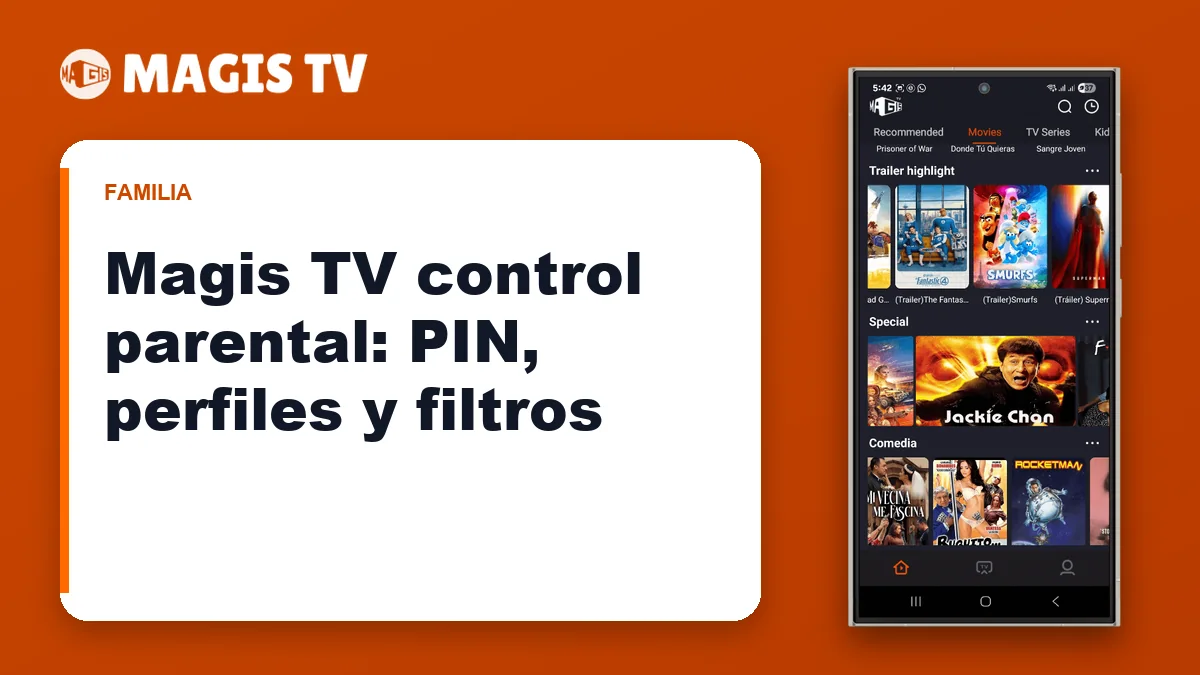
Una app con cientos de películas, series y canales en vivo es una maravilla para la familia, pero también abre la puerta a contenidos que no están pensados para los más pequeños. La buena noticia es que no dependes de un solo candado: puedes combinar lo que ofrece la propia app con los controles de Android, del televisor y del router. En esta guía armamos esas capas de protección paso a paso, sin tecnicismos.

Magis TV APK v6.8.1
Antes de empezar: nuestros botones de descarga llevan a Xuper TV, una app de streaming independiente con un catálogo y unos menús parecidos a los de Magis TV. Se instala como una aplicación aparte, con su propio icono, así que los consejos de esta guía sirven para las dos.
Por qué conviene proteger en varias capas
Las opciones de control parental cambian de una compilación a otra de la app. Algunas versiones piden un código para entrar en ciertas categorías, otras solo separan el contenido infantil en su propia pestaña y otras no traen nada parecido. Por eso no conviene confiar todo a un único ajuste: si una actualización lo quita o lo reinicia, el resto de las capas sigue funcionando.
Piensa en ello como en la puerta de casa: la cerradura principal es útil, pero también ayuda tener la llave guardada y saber quién entra. Aquí la cerradura es la app, la llave es la cuenta de Android y el portero es el router.
Lo que puedes ajustar dentro de la app
La pestaña Kids
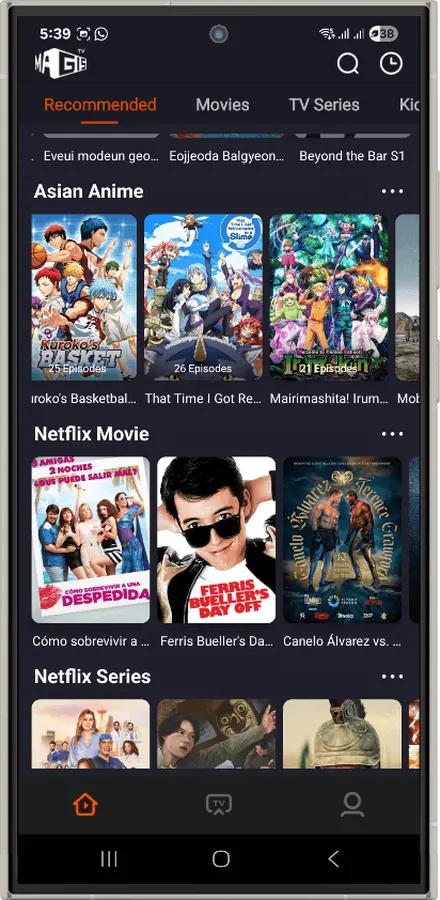
En la parte superior de la pantalla principal aparecen pestañas como Recommended, Movies, TV Series, Kids y Animes. La pestaña Kids reúne dibujos animados y películas familiares, y es el mejor punto de partida para un niño pequeño. Si le enseñas a entrar siempre por ahí, reduces mucho la probabilidad de que tropiece con algo inadecuado mientras navega.
Código PIN para categorías sensibles
Según la versión, la app puede pedir un PIN antes de abrir categorías para adultos o contenidos marcados como no aptos para menores. Si tu compilación lo ofrece, lo encontrarás normalmente en Perfil o en los ajustes, dentro de la barra inferior. Elige un número que no sea una fecha de cumpleaños ni una secuencia como 1234, y cámbialo si sospechas que alguien lo vio.
- Abre Perfil en la barra inferior de la app.
- Busca una opción de control parental, bloqueo o PIN (el nombre varía según la versión).
- Activa el bloqueo y escribe un código de cuatro dígitos que solo conozcan los adultos.
- Sal de la app, vuelve a entrar y comprueba que la categoría protegida pida el código.
Historial de reproducción
El icono del reloj, junto a la lupa de búsqueda, muestra lo que se ha visto últimamente. Revisarlo de vez en cuando te da una idea clara de qué está mirando cada uno, sin necesidad de estar encima todo el día.
Controles de Android en el teléfono
Cuando el niño usa su propio teléfono o tableta, los controles del sistema son la capa más sólida, porque no dependen de la app y no se pierden al actualizarla.
Google Family Link
Family Link permite vincular la cuenta de Google del menor con la tuya. Desde tu teléfono puedes fijar límites de tiempo diario, una hora para dormir en la que el equipo se bloquea, y aprobar o rechazar la instalación de aplicaciones nuevas. También puedes bloquear una app concreta en horario escolar.
- Instala Family Link en tu teléfono desde Google Play.
- Sigue el asistente para crear o vincular la cuenta del menor.
- En el teléfono del niño, acepta la supervisión con tu contraseña.
- Desde tu panel, ajusta el tiempo de uso y las apps permitidas.
Fijar la pantalla
Si solo prestas tu teléfono un rato, la función de fijar pantalla deja abierta una única app. Para salir hay que usar un gesto y desbloquear con tu patrón o huella. Se activa en Ajustes, Seguridad, y luego desde la vista de apps recientes.
Perfiles separados en TV box y Android TV
En el televisor de la sala la situación cambia, porque lo usa toda la familia. Muchas TV box y equipos con Google TV permiten crear un perfil infantil con su propio inicio y una lista cerrada de apps permitidas. Así los chicos solo ven lo que tú aprobaste, mientras los adultos conservan su perfil completo.
- Crea un perfil infantil desde Ajustes, Cuentas y perfiles (la ruta cambia según el fabricante).
- Elige solo las apps que el niño puede abrir.
- Protege el perfil adulto con un PIN para que no se pueda cambiar de perfil sin permiso.
- Si tu TV box no tiene perfiles, usa el PIN de la app y el filtrado del router.
Si todavía no instalaste la app en la tele, la guía para Smart TV explica cómo hacerlo con un gestor de archivos o con una memoria USB.
Filtrar desde el router
El router es el único punto por el que pasa todo el tráfico de la casa, así que lo que configures ahí afecta a todos los equipos a la vez. La mayoría de los modelos que entregan los proveedores de internet incluyen horarios de acceso por dispositivo: puedes cortar el internet de la TV box del cuarto de los chicos a partir de cierta hora.
Otra opción es usar un DNS con filtro familiar, que bloquea sitios para adultos en toda la red. Ten en cuenta que este filtro actúa sobre páginas web y no siempre sobre el contenido dentro de una app de streaming, por eso funciona mejor como complemento que como única barrera.
| Capa | Qué controla |
| PIN de la app | Categorías sensibles, según la versión |
| Family Link | Tiempo de uso e instalación de apps |
| Perfil infantil en la tele | Qué apps se pueden abrir |
| Router | Horarios y sitios web de toda la casa |
La conversación también cuenta
Ningún filtro es perfecto. Explicar a los chicos por qué hay contenidos que no son para su edad, y que pueden avisarte si algo les incomoda, protege más que cualquier ajuste técnico. Mirar juntos una película de vez en cuando también te ayuda a conocer sus gustos y a recomendarles opciones adecuadas.
Ventajas de combinar capas
- Varias capas que se cubren entre sí
- Family Link es gratis y muy completo
- El router protege todos los equipos a la vez
Límites a tener en cuenta
- El PIN de la app depende de cada versión
- Los filtros DNS no ven dentro de las apps
- Requiere revisar los ajustes después de actualizar
Preguntas frecuentes
¿Todas las versiones de la app tienen PIN parental?
No. Algunas compilaciones lo incluyen en Perfil o en los ajustes y otras no lo traen. Por eso recomendamos sumar los controles de Android y del router.
¿Se borra el PIN al actualizar la app?
Si instalas la versión nueva encima de la anterior, normalmente se conservan los ajustes. Aun así, comprueba que el bloqueo siga activo después de cada actualización.
¿Family Link funciona en una TV box?
Family Link está pensado para teléfonos y tabletas. En la tele es mejor crear un perfil infantil o usar los horarios del router.
¿Qué hago si mi hijo descubrió el PIN?
Cámbialo de inmediato desde Perfil y elige un número distinto que no se relacione con fechas de la familia. Evita escribirlo delante de los chicos.